
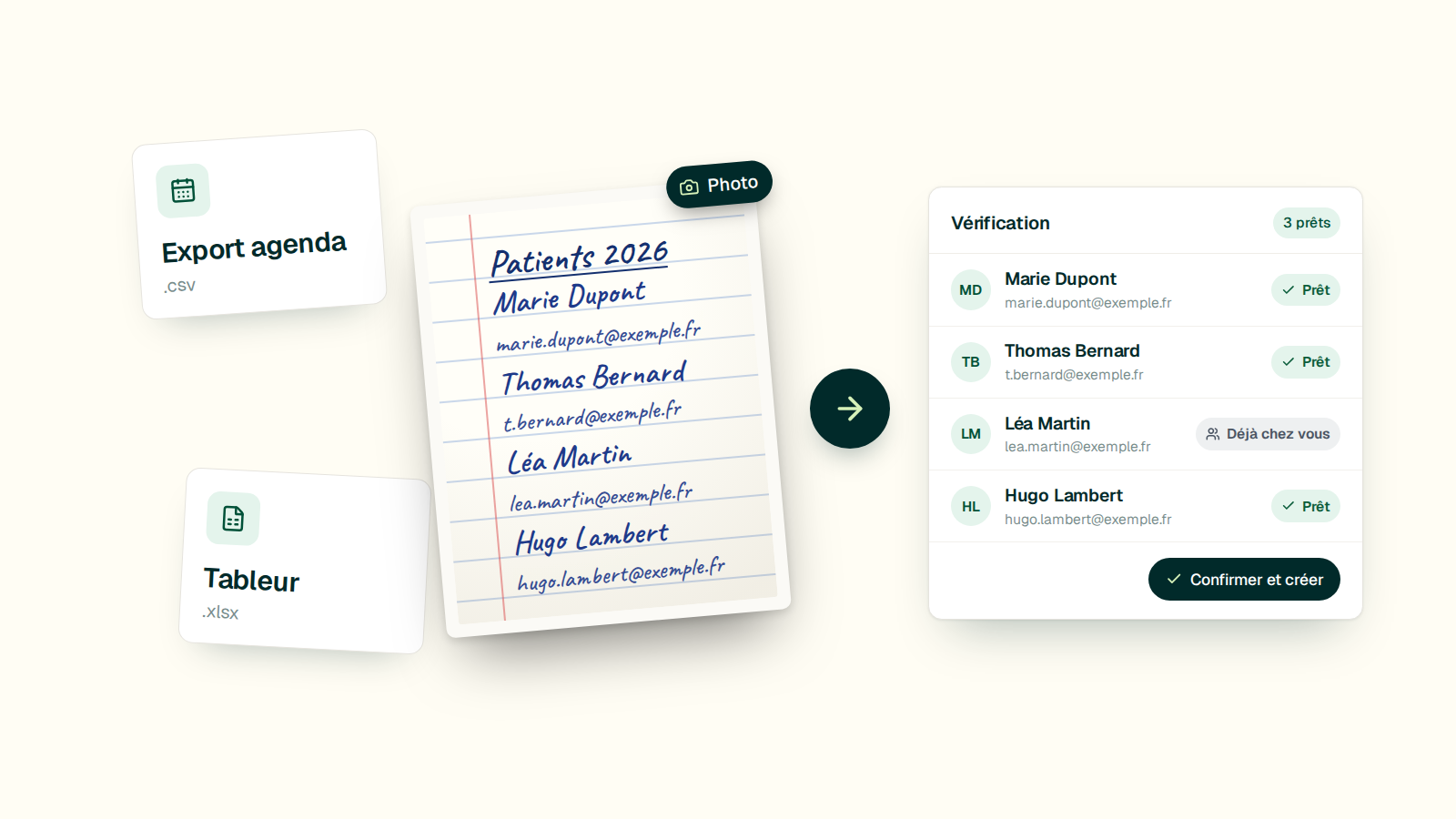
Vos données se récupèrent, même sans bouton d'export
En règle générale, dans la relation entre un praticien et l'éditeur de son agenda, c'est le praticien qui décide des données collectées et de leur usage : il est responsable du traitement. L'éditeur, qui les héberge et les gère pour son compte, est son sous-traitant au sens du RGPD.
Le règlement encadre la fin de cette relation. L'article 28, paragraphe 3, point g, prévoit que le sous-traitant, « selon le choix du responsable du traitement, supprime toutes les données à caractère personnel ou les renvoie au responsable du traitement au terme de la prestation de services relatifs au traitement ». Un outil sans bouton d'export ne vous enferme donc pas : à la fin du contrat, il doit vous renvoyer vos données si vous le demandez.
En pratique, deux cas de figure :
- L'export est en libre-service : Doctolib (pour un administrateur), Resalib, Calendly, Google Contacts.
- L'export se demande par email : Doctoranytime et Médoucine transmettent le fichier sur demande.
Les exports outil par outil
Le tableau récapitulatif, en fin d'article, résume les sept cas en une vue.
Doctolib
L'export du fichier est réservé aux administrateurs du compte. Un praticien indépendant, seul administrateur et dont l'identité est vérifiée, y a accès directement. Dans les autres cas, il faut en faire la demande au support Doctolib, qui annonce un délai de 10 jours après validation.
La marche à suivre :
- Cliquez sur l'engrenage en haut à gauche, puis sur « Paramètres avancés » et « Données ».
- Ouvrez l'onglet « Exports » et choisissez « Données des patients ».
- Définissez les dates, le « Format de l'export » et le « Format de sortie de l'en-tête ».
- Cliquez sur « Exporter le fichier », saisissez votre mot de passe et cochez la certification relative au RGPD et au secret médical.
- Téléchargez le fichier quand son statut passe à « prêt ».
Le format complet contient notamment le nom, le prénom, la date de naissance, l'e-mail et le téléphone portable, mais aussi des colonnes comme « Remarque », « Provenance » ou « Nom du médecin traitant ». Le format simplifié se limite au nom, au nom de naissance, au prénom, à la date de naissance, au téléphone et aux derniers motifs de consultation. Il ne contient pas l'email. Pour un import, prenez le format complet.
Resalib
Connectez-vous à votre compte praticien et ouvrez l'onglet « Clients ». En bas à gauche de la page, cliquez sur « Télécharger la liste des clients en CSV ». Le fichier se dépose tel quel, sans retouche.
Calendly
Ouvrez la page « Calendar », filtrez les rendez-vous à inclure (par période ou par membre de l'équipe, par exemple), puis cliquez sur « Export » en haut à droite. Le fichier CSV se télécharge, ou arrive par email. Il contient le nom et les coordonnées de chaque personne qui a réservé. La fonction n'est pas incluse dans la formule gratuite de Calendly. Limite propre à l'outil : un client qui n'a jamais réservé en ligne n'y figure pas.
Google Contacts
Sur ordinateur, sélectionnez les contacts à exporter (un libellé, quelques fiches, ou tous via « Actions de sélection » puis « Tous »). Cliquez sur « Autres actions », puis « Exporter », choisissez « Google CSV » et validez.
Doctoranytime et Médoucine
Aucun des deux ne propose d'export depuis l'espace professionnel. Doctoranytime invite à demander son fichier en écrivant à info@doctoranytime.be. Médoucine indique que la fonction n'est pas encore prise en charge dans l'espace Pro, et envoie le fichier clients sur demande à service@medoucine.com.
Un tableur
Si votre fichier vit déjà dans Excel, gardez-le tel quel. Depuis Google Sheets ou Numbers, téléchargez-le au format Excel ou CSV, ou copiez-collez simplement les lignes.
Ce que ça change pour vous. Avant d'exporter, vérifiez une seule chose : que l'email de chaque client figure dans le fichier. C'est l'information absente de l'export simplifié de Doctolib, et c'est celle sans laquelle Simplycure ne peut pas créer la fiche. Le reste se corrige après coup.
Ce que le fichier doit contenir, et ce qu'il peut laisser de côté
Pour créer une fiche, trois informations sont indispensables : le prénom, le nom et l'email. Le téléphone, la date de naissance, le sexe et des notes sont utiles, mais facultatifs : ils se complètent plus tard depuis la fiche.
Le reste n'a pas besoin d'être nettoyé. Dans Simplycure, les colonnes en plus (montants, motifs de consultation, numéros internes) sont ignorées. Vous n'avez donc pas à les supprimer.
Seule exception : les notes. Une colonne de notes est reprise dans la fiche. Si celles de votre export contiennent des informations que vous ne voulez pas transférer, supprimez la colonne avant l'import. Le RGPD va dans ce sens : son article 5 demande que les données soient « adéquates, pertinentes et limitées à ce qui est nécessaire » au regard de leur usage (principe de minimisation). Un outil de recommandation de compléments n'a pas besoin de l'historique de vos consultations.
Côté mise en forme, rien à préparer. L'ordre des colonnes, leur intitulé, leur langue et même l'absence de ligne d'en-tête n'empêchent pas l'import : les informations sont identifiées d'après leur contenu.
Pas d'export possible : la capture d'écran ou la photo
Votre outil n'est pas dans la liste, ou la demande d'export traîne ? Deux solutions.
- La capture d'écran : affichez votre liste de clients à l'écran et faites une capture. Simplycure sait la lire.
- La photo : une liste imprimée, ou même un carnet tenu à la main, se photographie et se dépose comme un fichier.
Dans les deux cas, prenez une minute de plus pour relire l'aperçu avant de valider. Une écriture manuscrite ou une image floue peut produire une lettre ou un chiffre approximatif. Tout se corrige à l'étape de vérification.
Importer le fichier dans Simplycure, en quatre étapes
- Ouvrir l'import. Depuis la page Clients, cliquez sur « Importer mes patients ».
- Déposer la liste. Glissez votre fichier (PDF, Word, Excel, CSV ou photo) ou collez votre liste dans la zone de texte libre. Cochez la case qui confirme votre autorisation à importer ces données : elle est obligatoire pour lancer l'analyse.
- Vérifier. L'analyse prend quelques secondes. Chaque ligne s'affiche avec son statut. Vous corrigez directement dans le tableau, vous incluez ou excluez qui vous voulez.
- Confirmer. Cliquez sur « Confirmer et créer » : les fiches sont créées immédiatement. Avant ce clic, rien n'existe.
Un import accepte jusqu'à 500 lignes. Au-delà, relancez un second import : les clients déjà présents sont reconnus et ignorés, sans risque de doublon.
Lire l'écran de vérification
- Prêt : la ligne est complète, elle sera créée telle quelle.
- Déjà chez vous : ce client existe déjà dans votre compte. Il est ignoré par défaut.
- À réactiver : une fiche inactive existait déjà. Elle est réactivée et complétée avec votre fichier.
- Email partagé : l'adresse est déjà utilisée par une autre personne, typiquement dans une famille. Vous confirmez qu'il s'agit d'une personne distincte.
- Invalide : il manque le prénom, le nom ou l'email, ou l'information est illisible. Vous complétez la ligne, ou vous l'excluez.
L'outil fait aussi deux contrôles. Les doublons sont repérés à l'intérieur du fichier comme par rapport à vos clients existants : une seule fiche est créée par personne. Et les fautes de frappe courantes dans les emails sont corrigées, avec la possibilité de revenir à l'adresse d'origine.
Après l'import : invitations et confidentialité
L'import est silencieux. Vos clients ne reçoivent rien au moment de l'import. À la dernière étape, une case vous propose de les inviter à votre boutique. Elle est décochée par défaut. Si vous la cochez, vous voyez l'aperçu de l'email et le nombre d'envois prévus, l'email part de votre part, et les invitations sont envoyées progressivement.
Vos données restent en Europe. Elles sont hébergées en Europe et ne sont jamais utilisées pour entraîner des modèles. Le fichier déposé n'est pas conservé : seules les fiches que vous avez validées sont enregistrées dans votre compte.
Les menus des logiciels évoluent. En cas d'écart avec ce guide, la page d'aide officielle de chaque éditeur, en lien dans les sources, fait foi.
Pour aller plus loin
- S'installer comme naturopathe : la checklist administrative complète, version 2026
- Vivre de la naturopathie : l'économie réelle d'un cabinet en 2026
- Tarif consultation naturopathe : construire sa grille en 2026
Votre fichier clients dans Simplycure
Simplycure réunit plus de 4 500 produits de 250 laboratoires sur une seule plateforme : vous recommandez, votre client commande et il est livré directement, sans stock au cabinet. Votre fichier clients s'y importe depuis la page Clients, sans ressaisie. Créer un compte praticien gratuit.
Sources
- Règlement (UE) 2016/679 (RGPD), article 5, paragraphe 1, point c (minimisation) et article 28, paragraphe 3, point g (restitution des données par le sous-traitant), texte publié par la CNIL : chapitre 2, chapitre 4
- Doctolib, « Exporter la base patient » : doctolib.zendesk.com
- Resalib, « Export du fichier clients » : documentation praticien
- Calendly, « Tracking and reporting » : calendly.com/help
- Google, « Exporter des contacts » : support.google.com
- Doctoranytime, « Comment récupérer mes données » : pro.doctoranytime.doctor
- Médoucine, « Comment utiliser la liste client » : aide.medoucine.com
- Simplycure, « Importer ma liste de patients dans Simplycure » : support.simplycure.com


